Sinking Funds Tracker
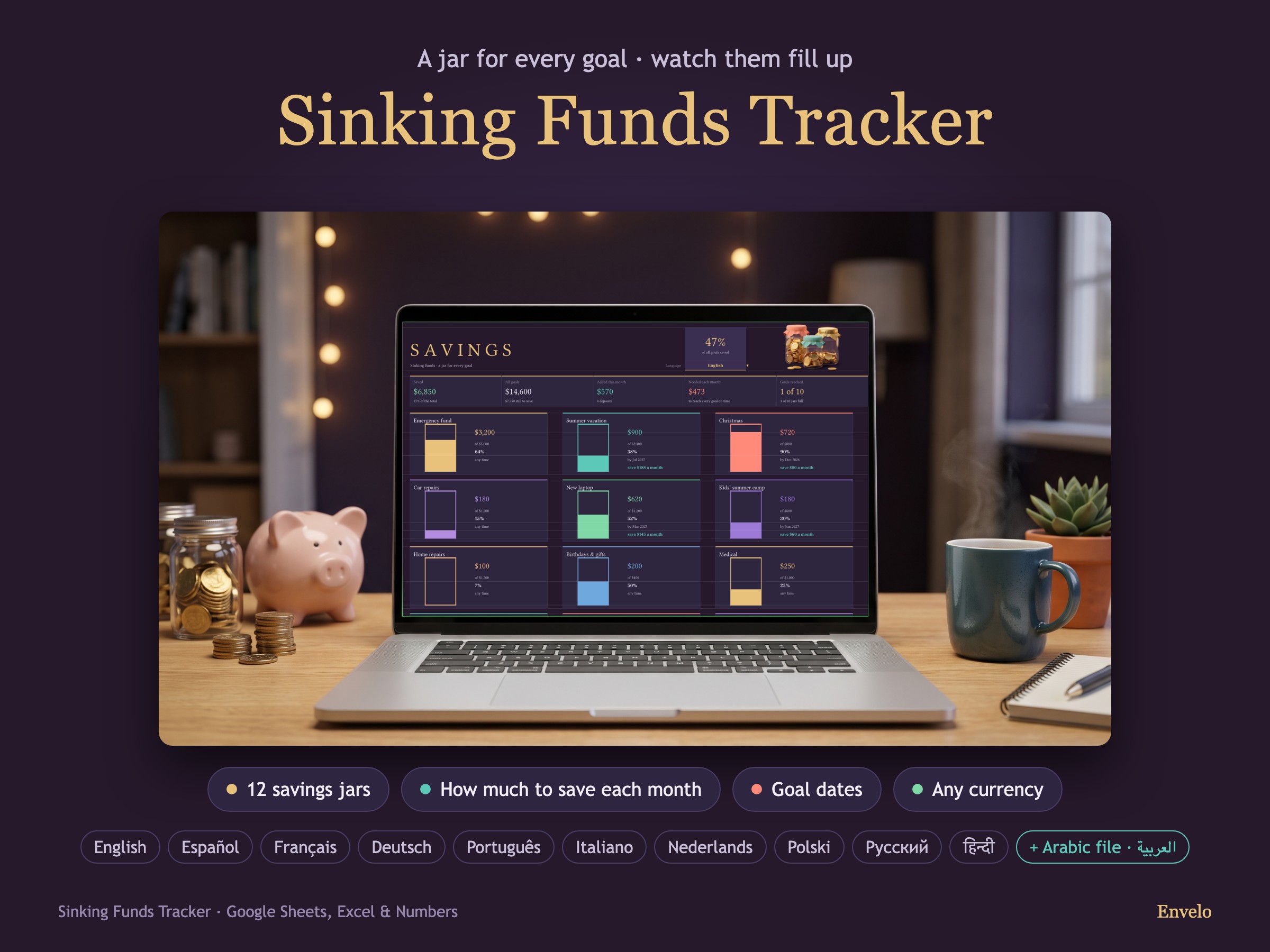
Vacances, Noël, réparations de la voiture, nouvel ordinateur : chaque objectif a son bocal qui se remplit, avec le montant à mettre de côté chaque mois pour être à l’heure.
Essayez ici
Une démo en direct de l’appli avec un exemple inventé. Rien de ce que vous faites ici n’est enregistré ni envoyé. Dans votre téléchargement, vous commencez avec votre propre planificateur vide.
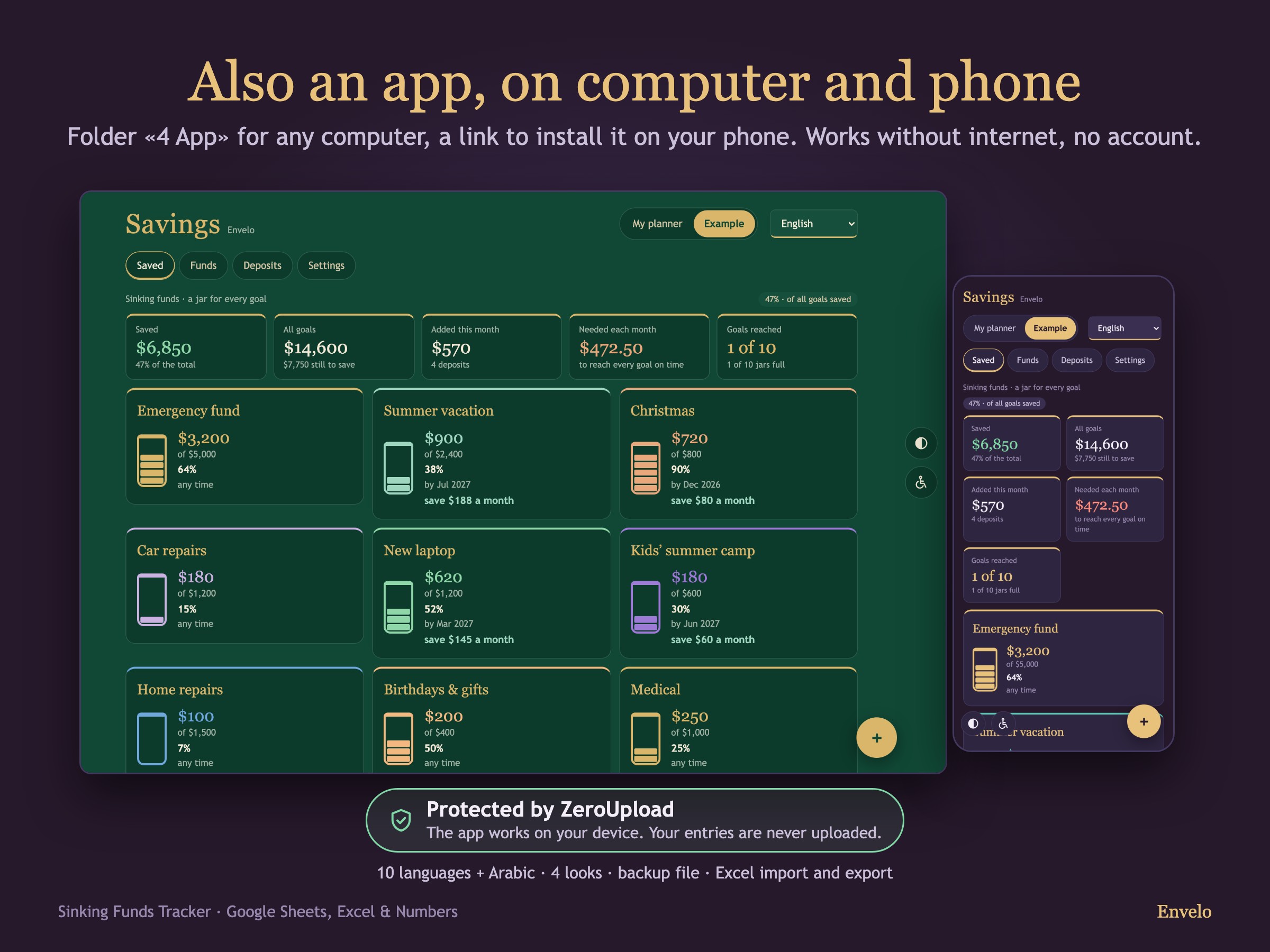
Protected by ZeroUploadL’appli fonctionne sur votre appareil. Vos saisies ne sont jamais envoyées en ligne.
Ce qu’il fait
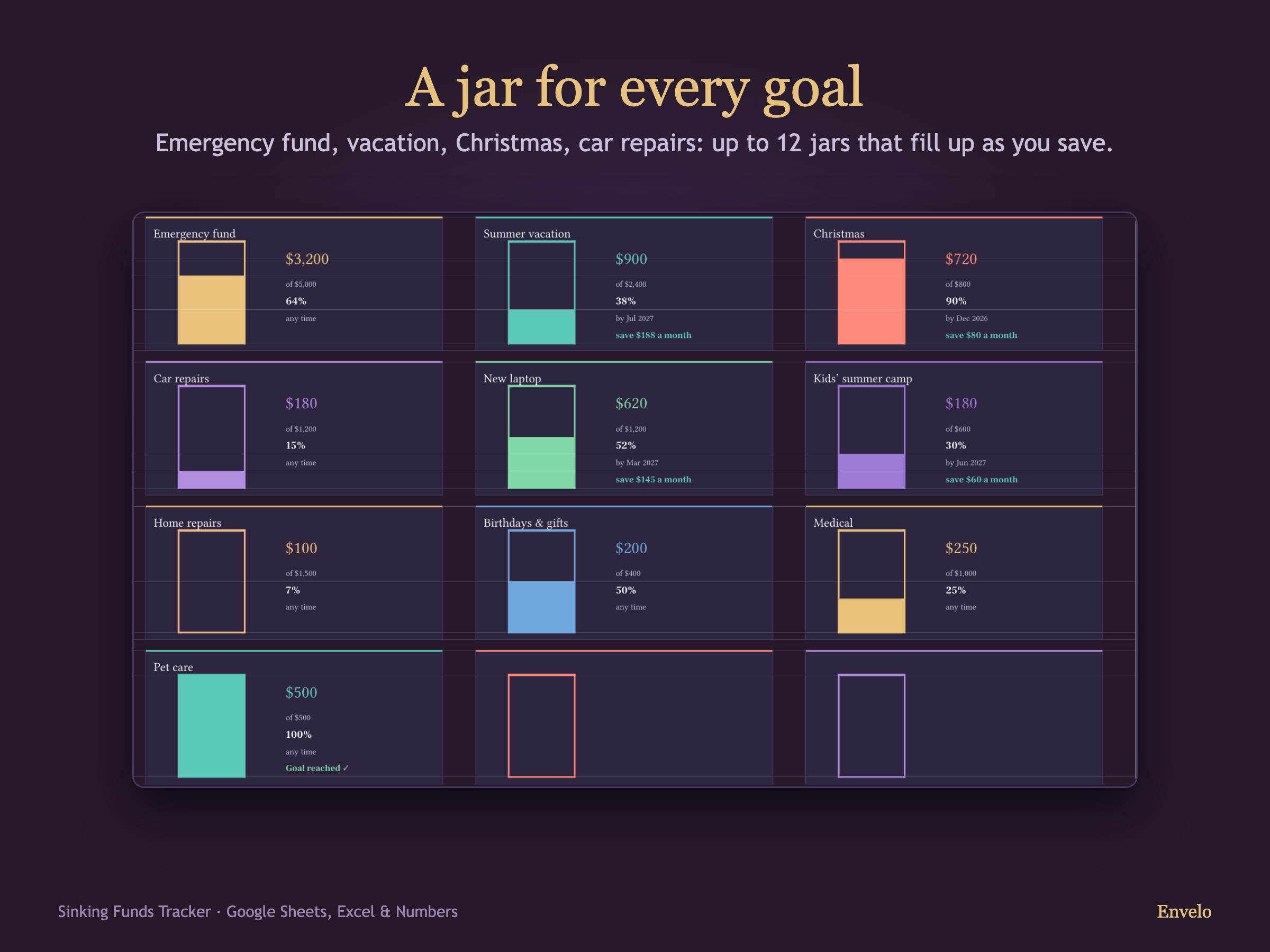
Un bocal par objectif
- Jusqu’à 12 objectifs
- Chaque bocal se remplit
- Les objectifs atteints passent au vert
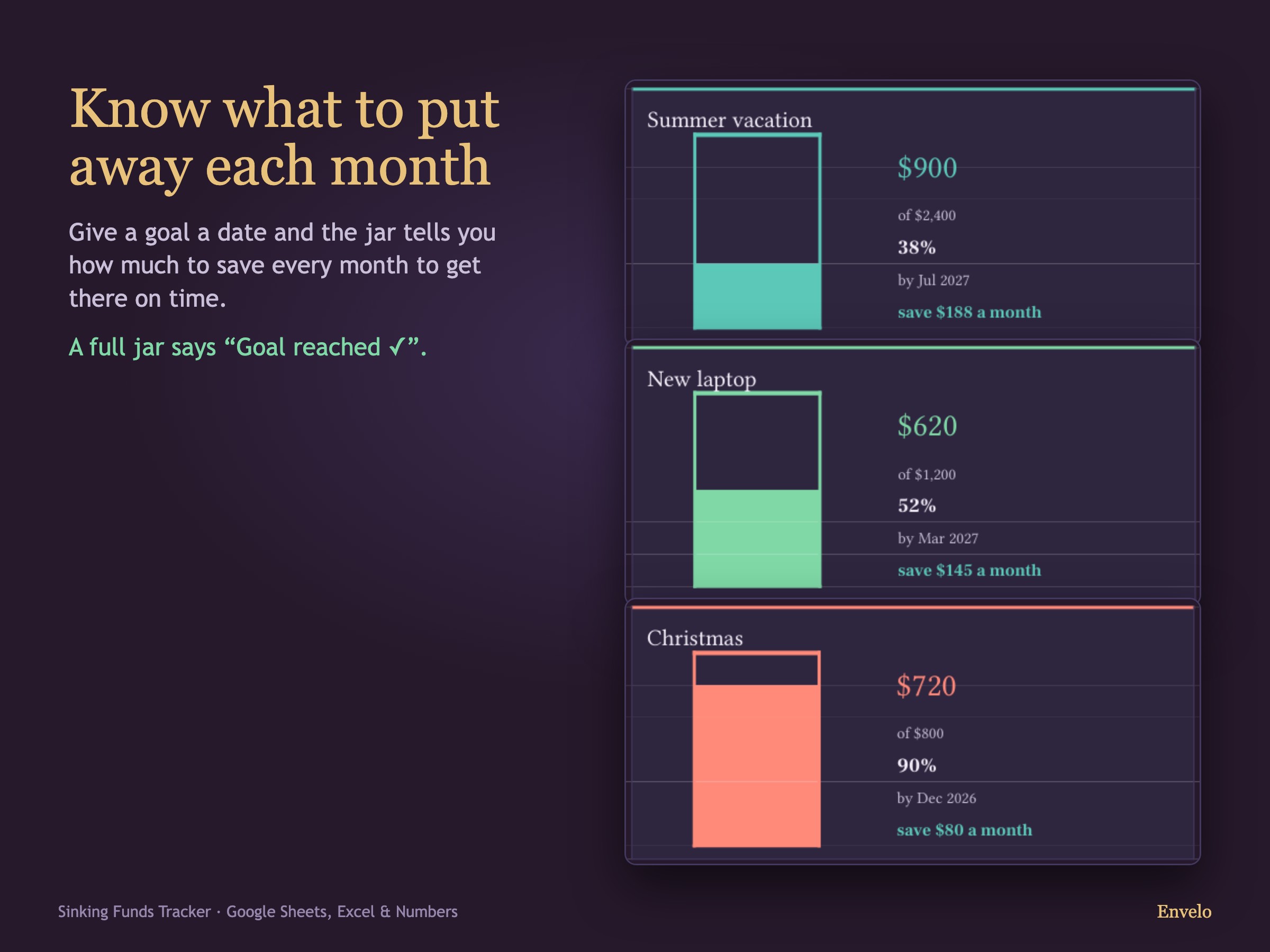
À temps
- Une date pour chaque objectif
- Combien épargner chaque mois
- Aussi des objectifs sans date
Chaque versement compte
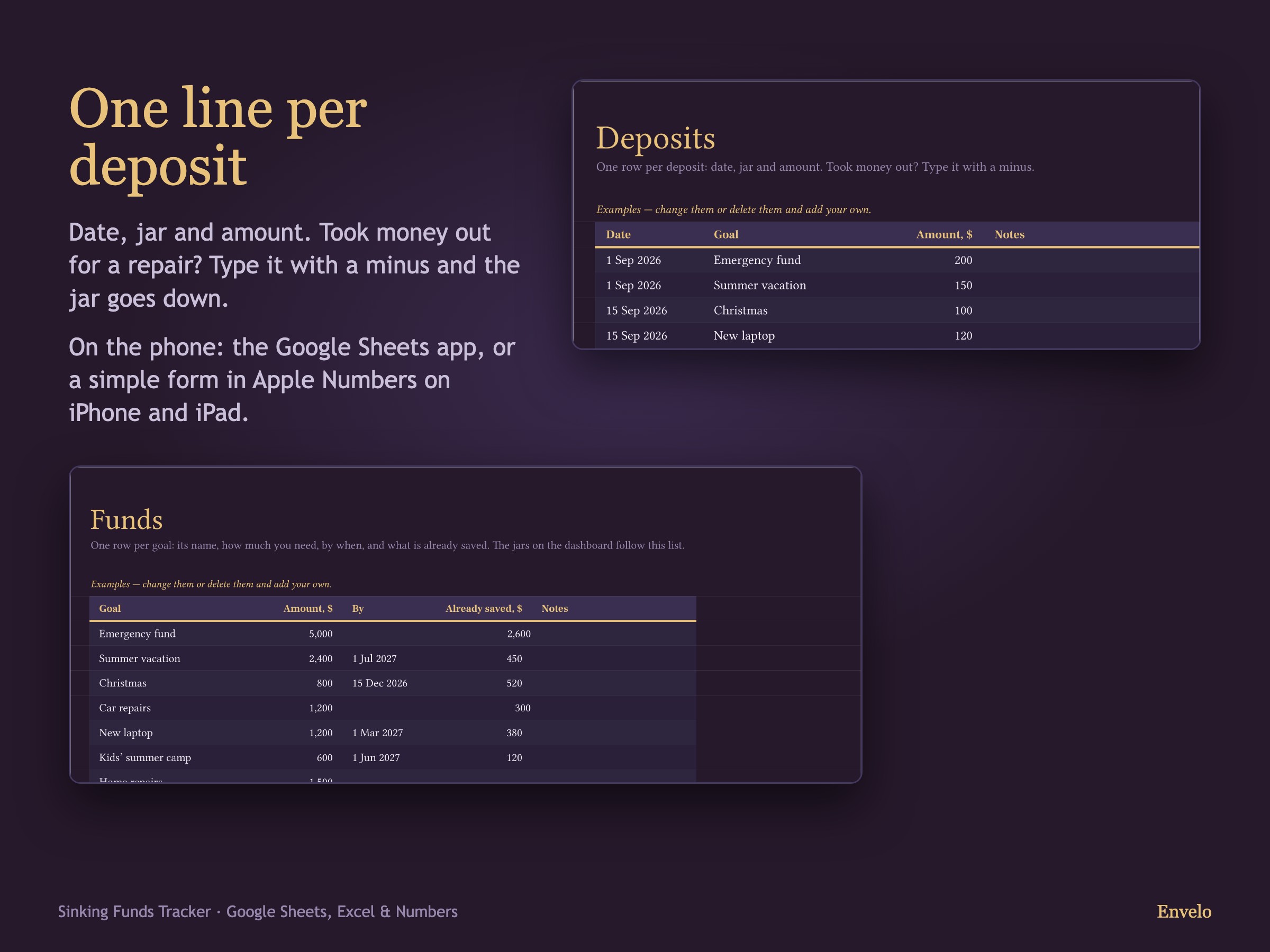
- Une ligne par versement
- Un retrait ? Tapez un moins
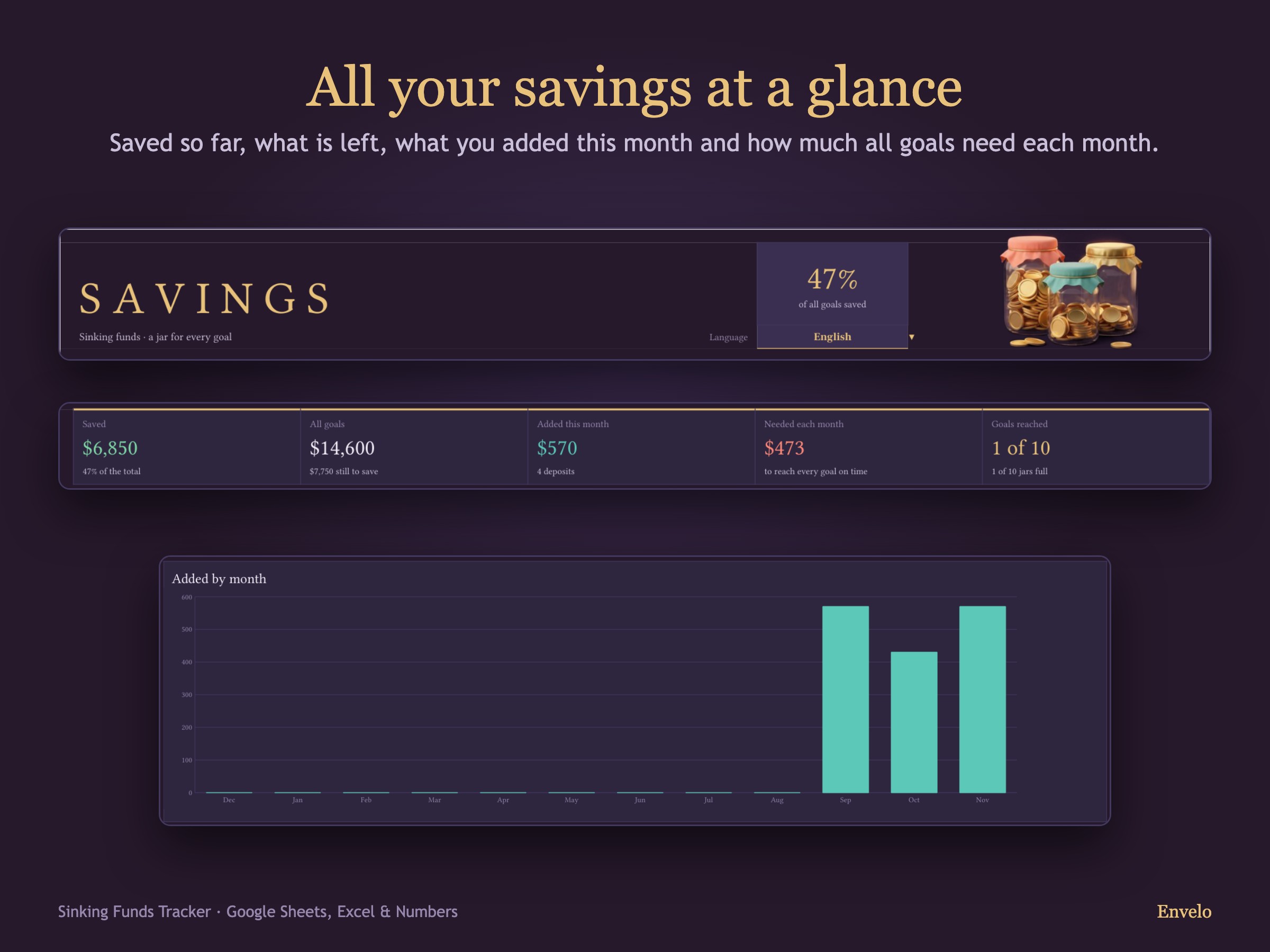
- Versé ce mois-ci en un coup d’œil
Vue d’ensemble
- Épargné sur tous les objectifs
- Reste à épargner
- Versements par mois sur un an
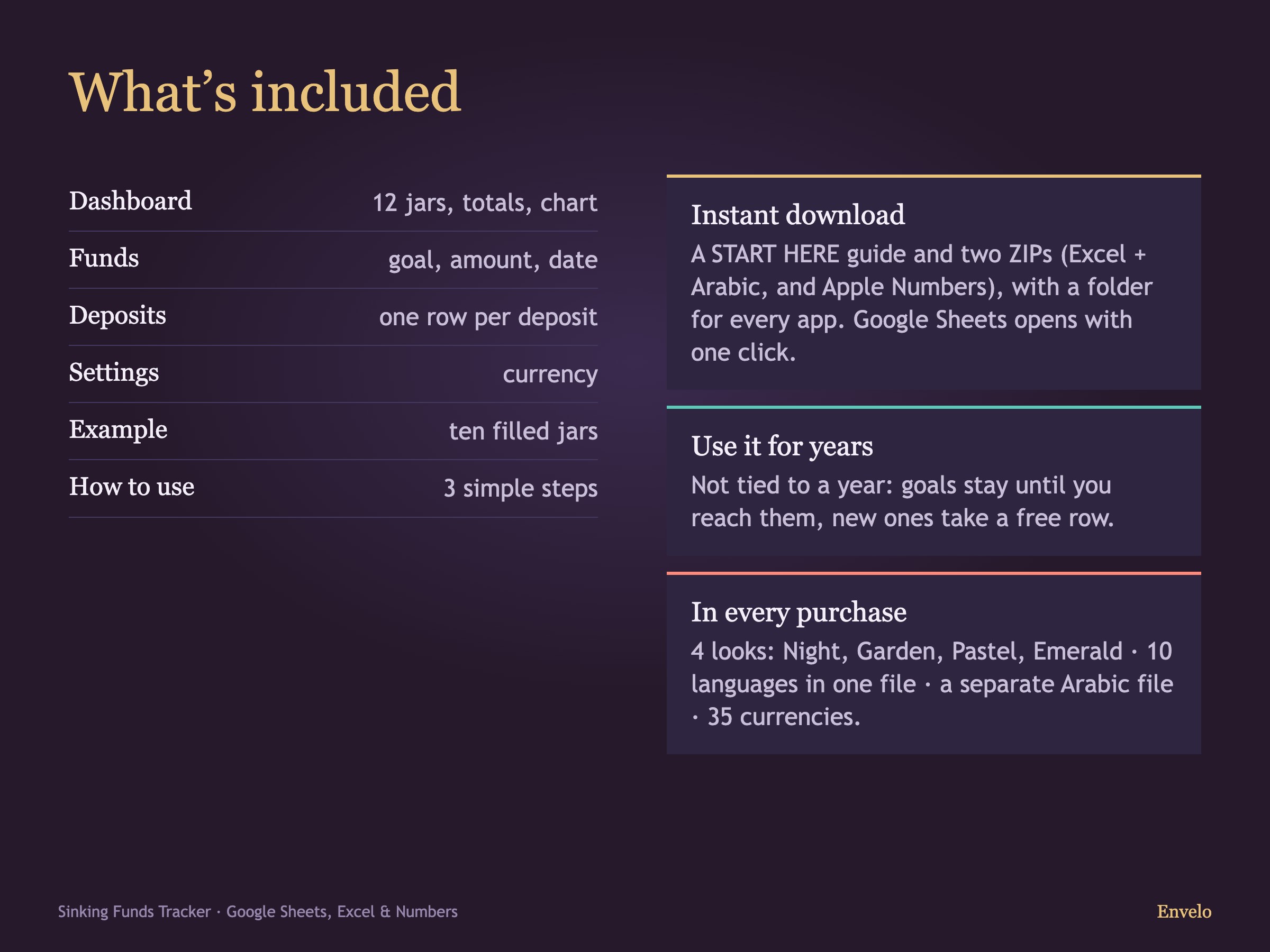
Dans le téléchargement
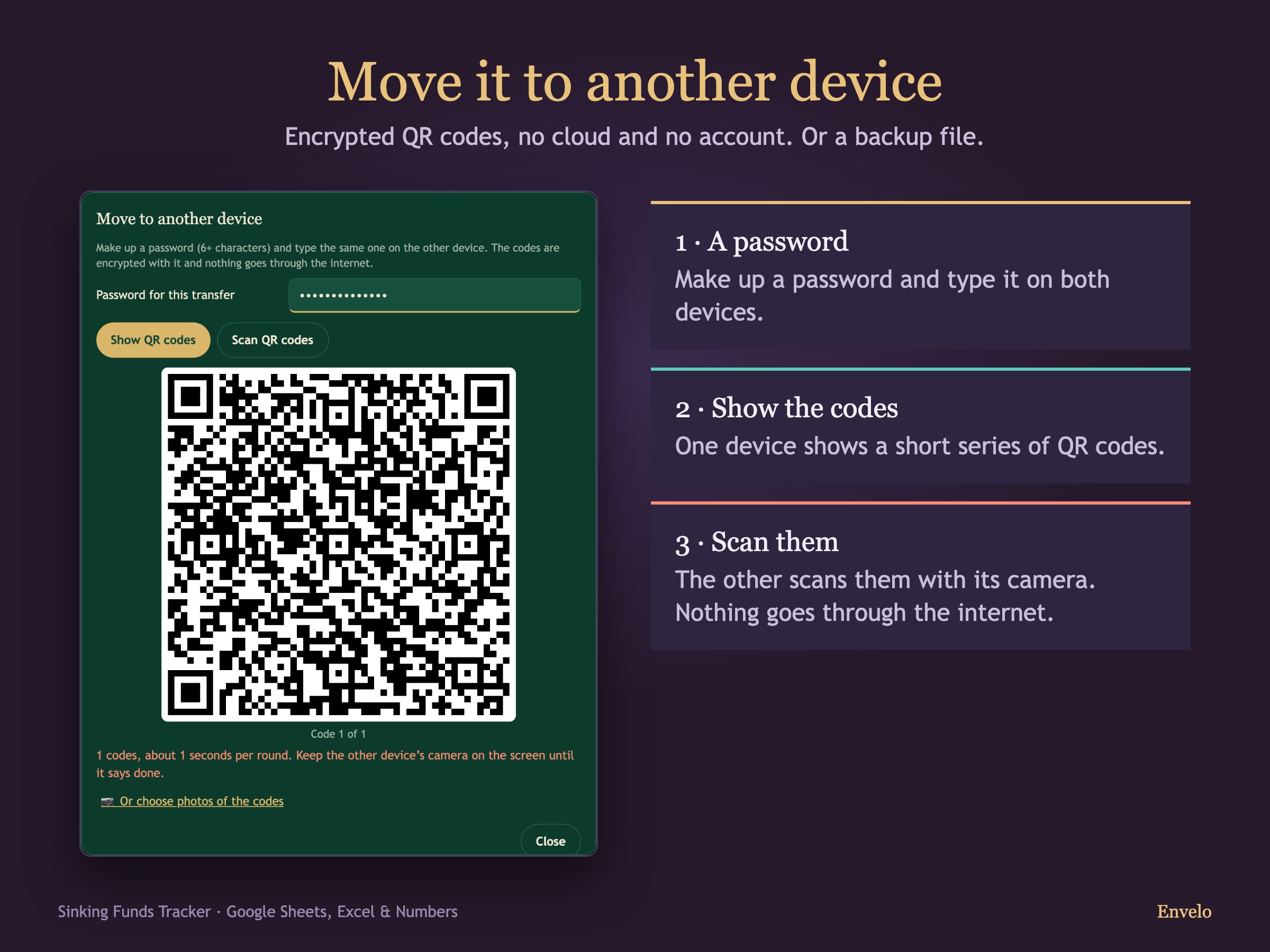
Les images montrent la version anglaise des fichiers.
Questions
Où acheter ?
Uniquement sur Etsy : chaque bouton « Acheter sur Etsy » ouvre notre boutique EnveloSheets. Après le paiement, Etsy vous donne le téléchargement tout de suite. Ce site ne prend aucun paiement.
Que contient le téléchargement ?
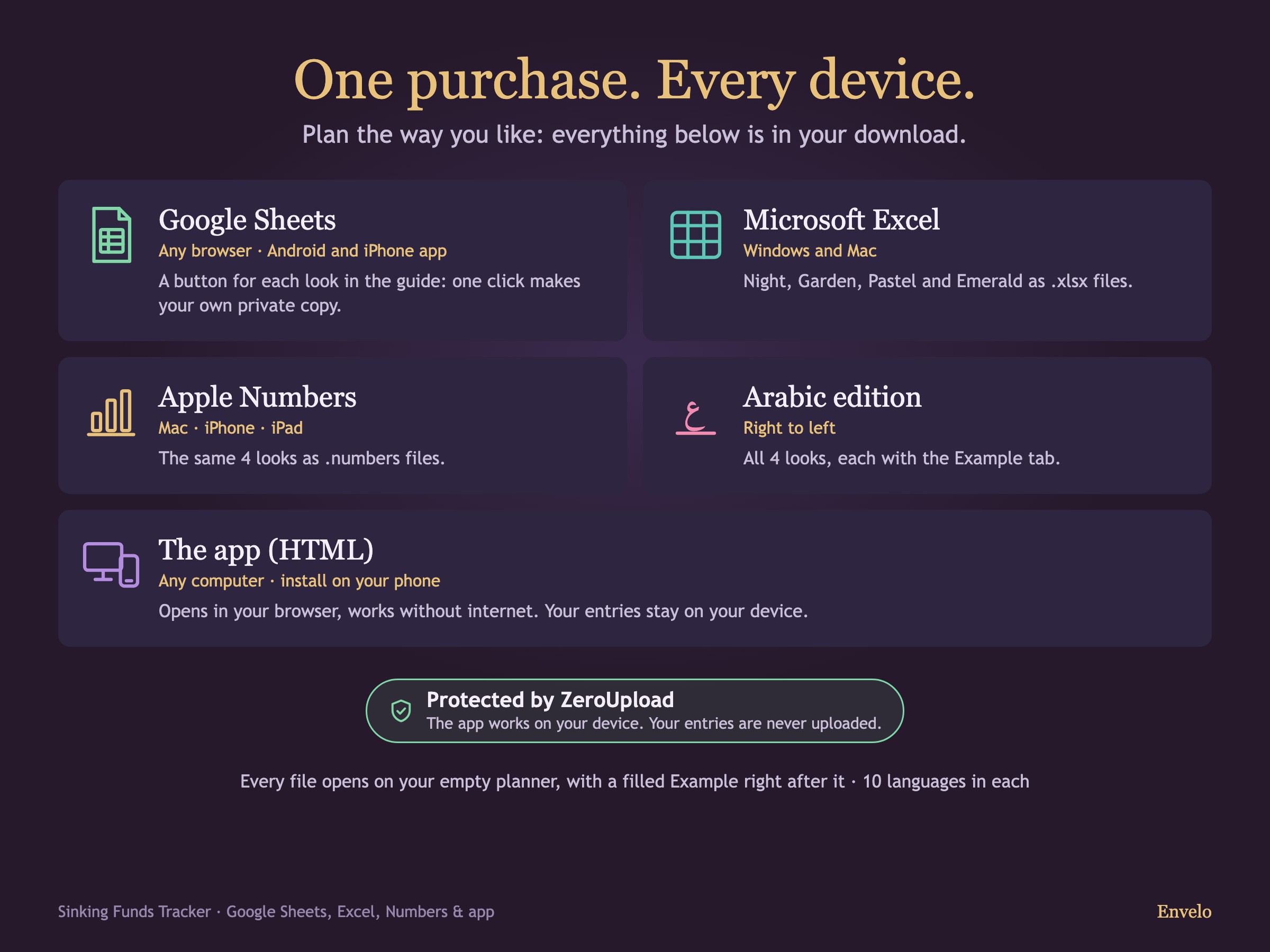
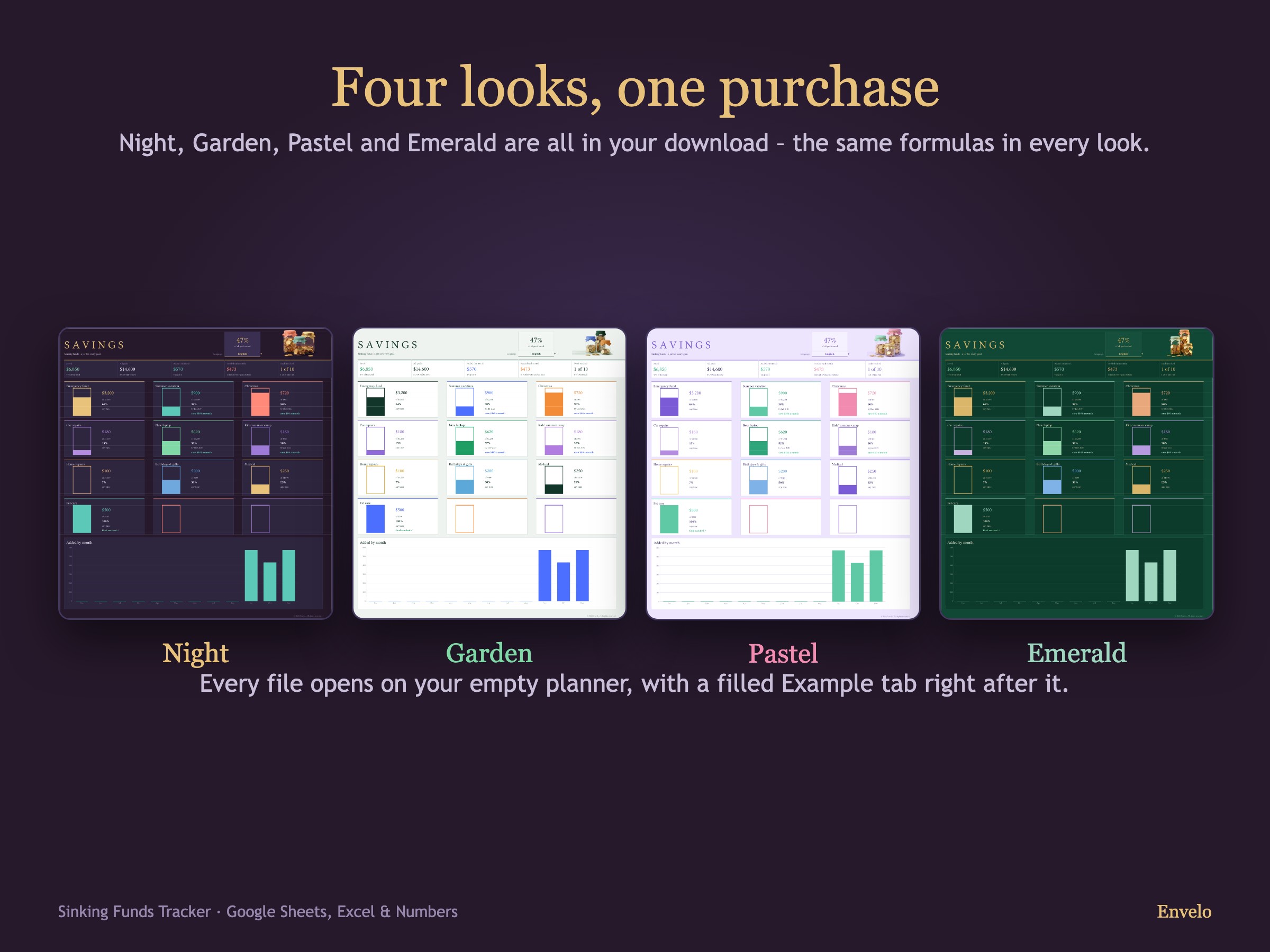
Un guide START HERE et une archive avec des dossiers pour Excel, Apple Numbers, l’arabe et l’appli. Le guide a un bouton pour chaque style, qui crée votre propre copie dans Google Sheets.
Où est l’exemple ?
Dans chaque fichier : d’abord votre planificateur vide, puis un onglet Example avec un exemple rempli. L’exemple ne se mélange jamais à vos chiffres.
Faut-il un compte ou un abonnement ?
Non. Vous payez une fois sur Etsy. Les tableurs et l’appli fonctionnent seuls, sans aucun compte.
Où sont mes données ?
Dans votre propre fichier : votre copie Google Drive, votre fichier Excel ou Numbers, ou l’appli sur votre appareil. Nous ne voyons jamais vos chiffres.
Puis-je passer mes saisies entre l’appli et le tableur ?
Oui. Dans l’appli : Réglages → « Importer depuis Envelo Excel » et « Exporter vers Envelo Excel ». Seules vos saisies passent ; le tableur fait ses propres calculs. Depuis Numbers ou Google Sheets, enregistrez d’abord le fichier au format Excel (.xlsx).
Changer de devise convertit-il mes montants ?
Non. Seul le symbole change ; les montants restent exactement tels que vous les tapez.
Les formules sont-elles protégées ?
Dans Excel et Numbers, les cellules de formules sont protégées contre une saisie accidentelle. Dans votre copie Google Sheets, elles affichent un avertissement avant modification : la copie est à vous, vous pouvez tout modifier.
Quelles langues ?
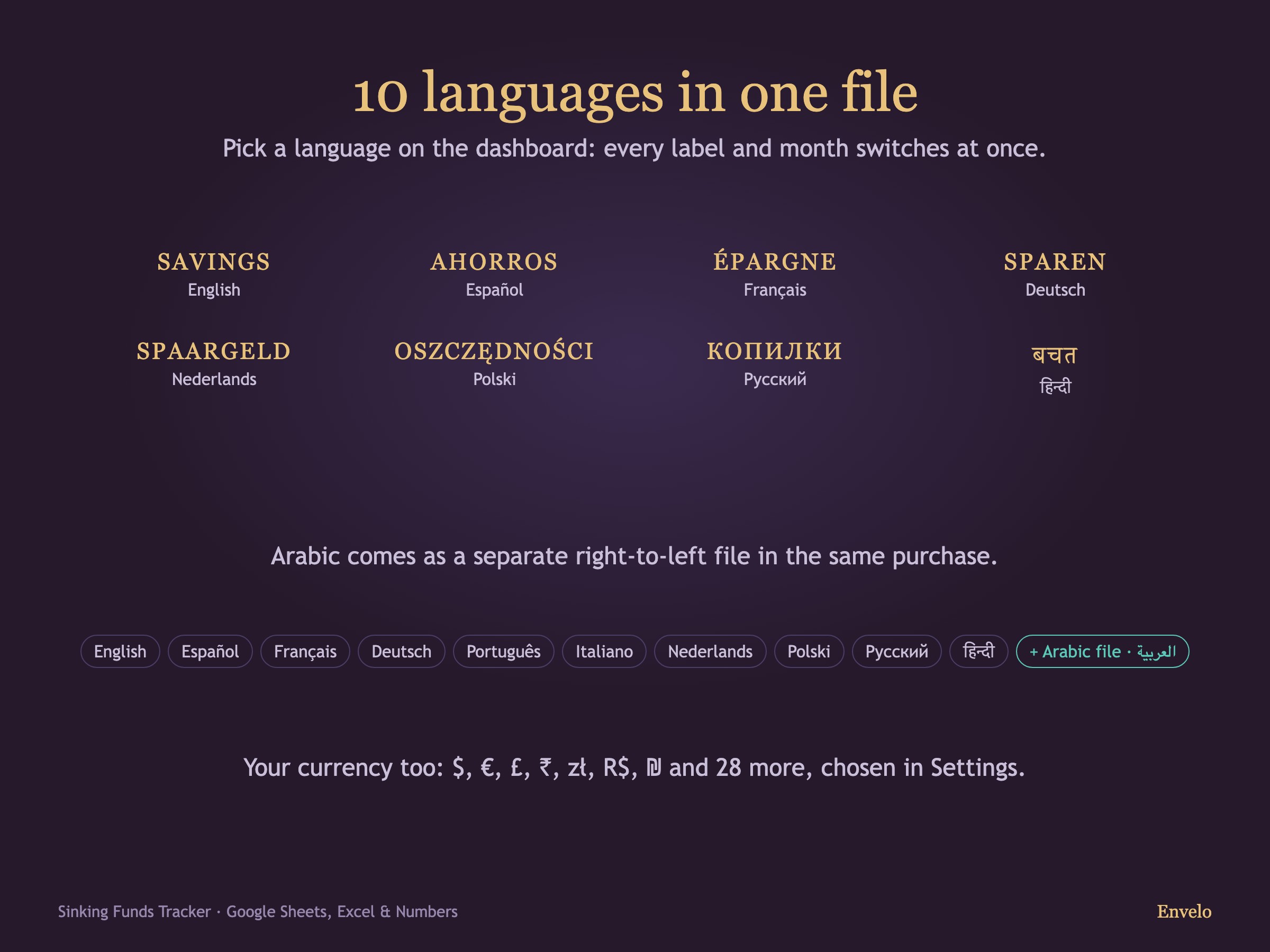
Anglais, espagnol, français, allemand, portugais, italien, néerlandais, polonais, russe et hindi dans un seul fichier, plus un fichier arabe séparé, de droite à gauche.